
Cómo enviar el DeCA a tus conductores, sin papeles ni WhatsApp
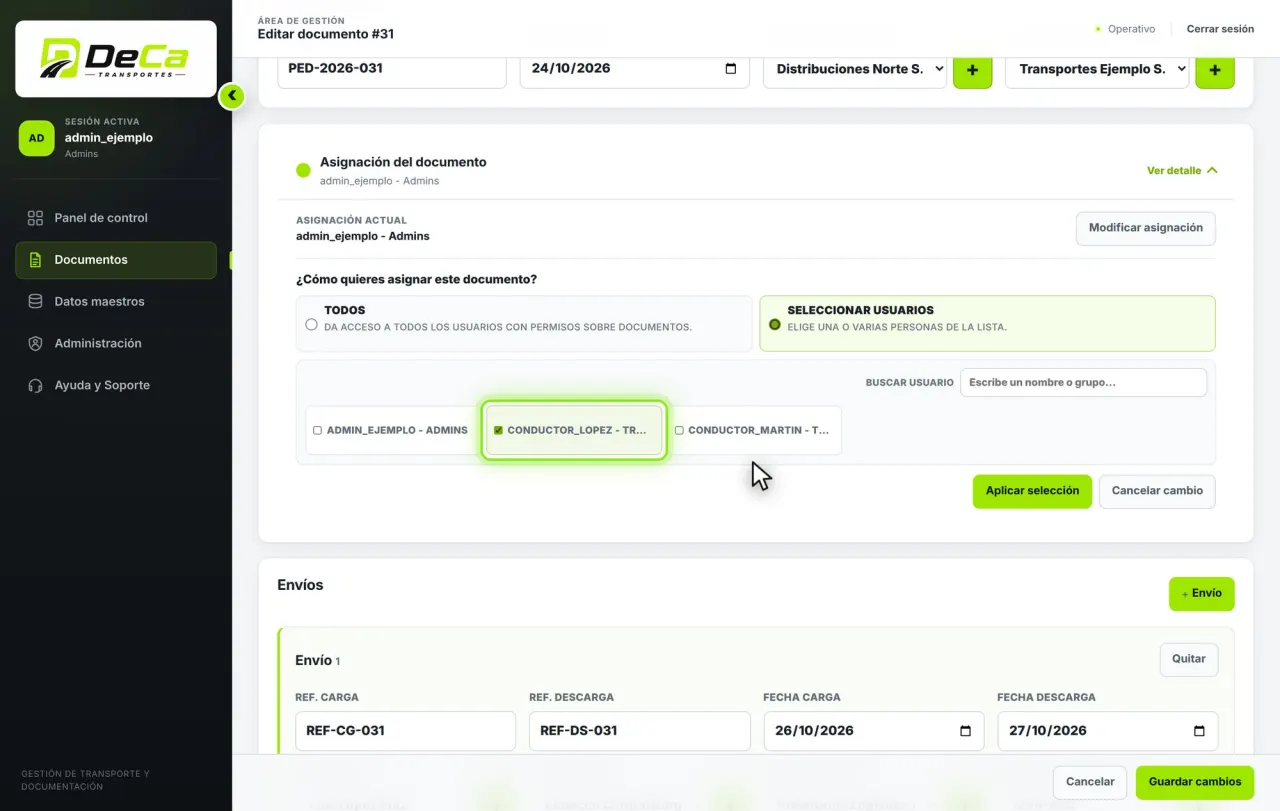
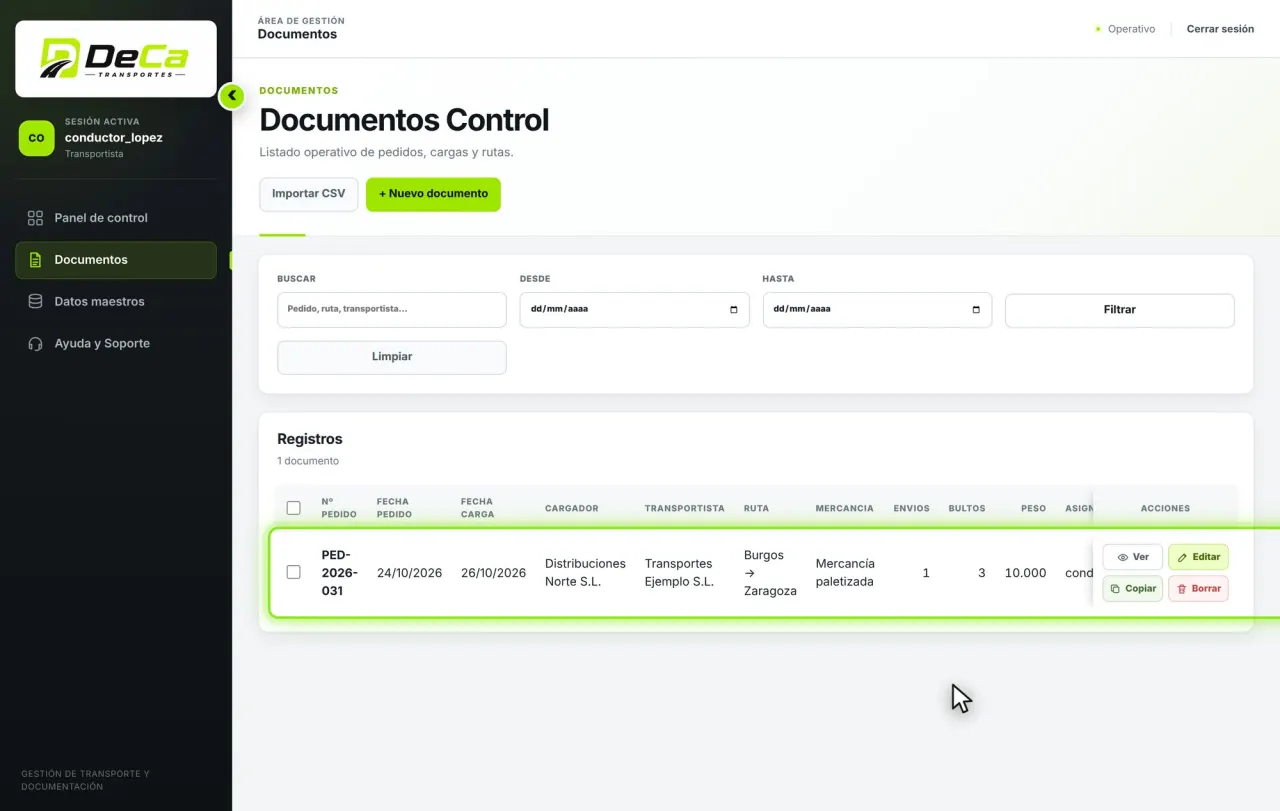
Asignándole el viaje. La oficina crea el DeCA, en Asignación del documento elige al conductor, aplica la selección y guarda. Cuando el conductor entra con su usuario, el viaje ya le aparece en Documentos: lo abre, comprueba los datos y descarga el PDF con su QR en el móvil. Sin reenvíos por WhatsApp ni papeles.
Dos perfiles: administrador y conductor
En DeCAtrans hay dos tipos de usuario. El administrador lo gestiona todo: usuarios, datos maestros y documentos. El transportista es cada conductor, y solo ve lo que el administrador le asigna. Así cada conductor tiene en su móvil solo sus viajes.
1. Da de alta al conductor y activa su permiso
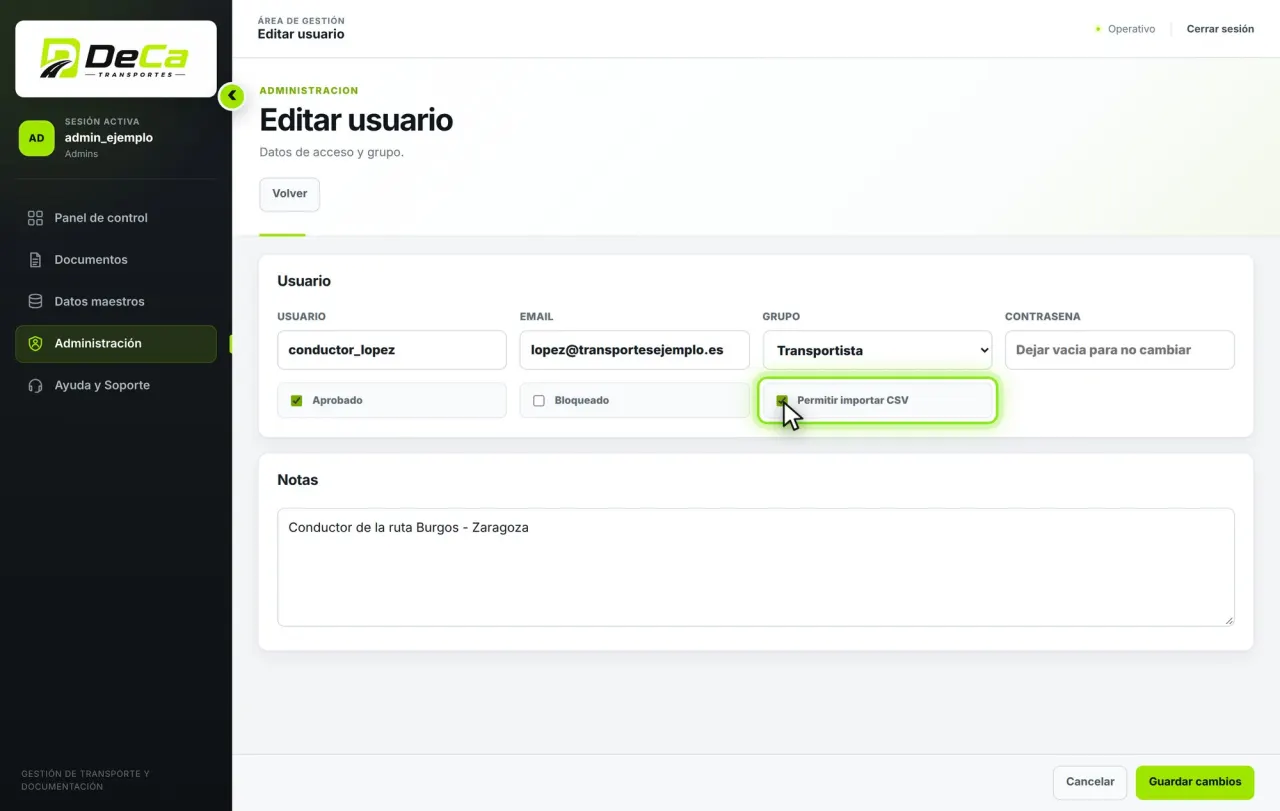
- Ve a Administración → Usuarios y crea el usuario del conductor con el grupo Transportista.
- En su ficha, marca Permitir importar CSV y guarda. El administrador también tiene que tenerlo marcado.
2. Comparte tus datos maestros
Los lugares de carga y descarga, mercancías o matrículas que grabas puedes compartirlos registro a registro. Edita el registro, abre Asignación del registro, pulsa Modificar asignación y elige:
- Todos: lo ven todos los usuarios con permisos sobre esa tabla.
- Seleccionar usuarios: solo los conductores que marques.
Pulsa Aplicar selección y después Guardar cambios. Hasta que no guardes, el aviso «Cambio pendiente de guardar» te recuerda que falta.
3. Asigna el viaje al conductor
- Crea el documento como siempre y guárdalo.
- En el listado de Documentos, pulsa Editar.
- En Asignación del documento, pulsa Modificar asignación, elige Seleccionar usuarios y marca al conductor.
- Pulsa Aplicar selección y Guardar cambios.
4. Lo que ve el conductor
El conductor entra con su usuario desde el móvil y el viaje ya le aparece en Documentos. Pulsa Ver para comprobar los datos y PDF para descargar su DeCA, listo para enseñarlo en una inspección. Si no sabe cómo guardarlo, tiene los pasos en cómo hacer el DeCA desde el móvil.
En el centro de ayuda, perfil administrador, tienes el vídeo de un minuto y el manual en PDF de todo este proceso.
Ver el vídeo¿Llevas varios camiones? Mira DeCAtrans para flotas.
Preguntas frecuentes
01El conductor no ve el viaje que le asigné
Comprueba que pulsaste Guardar cambios después de Aplicar selección: si sigue el aviso «Cambio pendiente de guardar», no se ha guardado. En el listado, la columna Asignado a te dice a quién está asignado.
02¿«Todos» o «Seleccionar usuarios»?
Usa Todos para lo que comparte toda la empresa, como tu almacén habitual. Usa Seleccionar usuarios cuando algo es solo de un conductor, como su viaje.
03¿Qué ve un registro sin asignar?
Aparece como «Solo administradores»: los conductores no lo ven hasta que se lo asignes.
04¿Cómo doy de alta a un conductor?
En Administración → Usuarios, con + Nuevo usuario, eligiendo el grupo Transportista.
Fuente: Resolución de 5 de junio de 2026 (BOE-A-2026-12784).